[3d 모델 사용하기]
- 형식: FBX 파일 / 3d CG 애플리케이션 파일(Maya, Blender 등)
[FBX란]
- 가장 범용적인 3d 모델 형식
[3d 게임 프로젝트 기본 오브젝트]
- Directional Light: 3d 씬 공간을 비추는 조명
[좌표계]
- x, y, z 축을 모두 활용
- Main Camera는 0,0,0을 바라보며 z축 방향(화면으로 들어가는 방향)에 위치해 있음
- 씬 화면 우측 상단에 현재 바라보는 방향을 나타내는 씬 기즈모 존재
[설계 순서]
1. Terrain 배치
** Terrain: unity 에서 제공하는 지형 오브젝트 / 지형, 재질, 기본 나무 등 생성 가능
- 3D Object > Terrain > Inspector 에서 브러쉬 버튼 > 지형에 대고 드래그 하면 지면이 올라옴
- shift 하고드래그 하면 지면이 다시 내려감
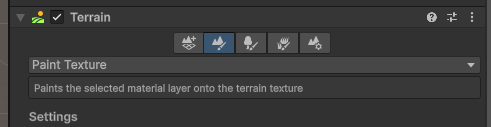
2. Terrain에 텍스쳐 칠하기: Inspector > pain terrain 버튼 클릭 > Paint Texture > Edit Terrain Layers > Create Layer 에서 풀 텍스쳐 선택
[파티클 효과 적용하기]
- 오브젝트에 Effects > Particles 컴포넌트를 추가한다
- Particles > Renderer > Meterial > Default Particles를 설정해준다
- 파티클이 퍼져나가는 모양 설정하기: Shape / Radius(퍼져 나가는 길이) 를 설정한다
- 생성 패턴 조절하기: Emission > Rate over Time (매 프레임 같은 개수 파티클 생성) / Bursts(간헐적으로 파티클 생성)
- 파티클 방출/표시 시간: Duration / Start LifeTime
- 자연스레 사라지기: Size over Lifetime / 투명도올리기
- 반복 재생 여부: Looping
- 파티클 효과를 시작 시에 넣기: Play On Awake
[마우스 클릭 이벤트 처리]
** 3d에서는 mousePosition 값을 그대로 사용 불가! 월드 좌표계가 아닌 스크린 좌표계(카메라 시점으로 본 게임 화면상의 좌표) 값으로 찍힘
[메서드]
- ScreenPointToRay: 게임 화면 뷰 기준 좌표 값 -> 실제 월드 좌표계에서 '카메라 -> 게임 화면 뷰에서 클릭한 점'까지 향하는 벡터를 반환
- origin: 광원의 좌표(카메라 좌표)
- direction: 카메라 -> 탭한 좌표까지 향하는 vector값 (마치 광선이 비추는 듯)
- ray.direction.normalized: 크기를 1로 바꿔서 힘이 작용할 방향으로서의 역할만 하도록 설정. -> 여기에 원하는 상수 힘을 곱하면 오브젝트에 일정한 힘을 가하도록 제어 가능
** 충돌 감지 가능 - 콜라이더 컴포넌트를 가진 오브젝트와 충돌을 감지함
- Physics.Raycast.hit.position: 광선이 object와 닿았는지 / 그 닿은 위치가 월드좌표계 기준 어디인지 Vector 값으로 확인
'공부' 카테고리의 다른 글
| CORS 에러에 대하여 (2) | 2026.03.14 |
|---|---|
| 문제 해결 기법에서 추상화란 (0) | 2026.03.08 |
| unity07 다양한 환경의 기기에서 동작 일관화 시키기 (0) | 2026.02.10 |
| unity06 반복되는 오브젝트 / 애니메이션 만들기 (0) | 2026.02.10 |
| unity05 중력/충돌 (0) | 2026.02.10 |